Melanjutkan tutorial yang sebelumnya tentang cara menggunakan MySQL di xampp, kali ini saya akan mengajarkan bagaimana cara melihat SQL(Structured Query Language) dari database MySQL yang sudah dibuat melalui di phpMyAdmin. Mungkin ada yang mengira SQL hanya diperlihatkan saat pertama kali membuat database, tapi hal itu tidaklah benar karena segala perintah yang kita tuliskan saat membuat database di phpMyAdmin semuanya tercatat oleh sistem. Seperti halnya saat kita membuat database melalui MySQL, semua perintah yang kita tuliskan masih ditampilkan di layar.
Sebenarnya cara pembuatan database MySQL melalui phpMyAdmin mau pun melalui MySQL langsung itu sama saja, hanya saja jika kita membuatnya di phpMyAdmin akan lebih mudah karena semua data yang dibuat dapat kita lihat hanya dengan mengklik database atau entity yang ingin kita lihat. Sedangkan jika kita menggunakan MySQL, data yang tadinya kita buat atau kita create tidak akan ditampilkan jika kita tidak memberikan perintah untuk menampilkannya. Tapi tidak usah bingung mau menggunakan yang mana, karena database yang kita buat melalui MySQL atau pun phpMyAdmin nantinya dapat dibuka atau dilihat melalui keduanya. Jika tidak percaya coba saja..hehe
Ehm..sepertinya saya terlalu banyak ngomong ni, oke langsung saja saya kasih tau gimana caranya melihat SQL dari database yang sudah dibuat di phpMyAdmin. Ikuti langkah-langkah di bawah ini ya..
1. Buka web browser(misal mozila) kemudian buka phpMyAdmin (ketik localhost/phpmyadmin pada address bar).
2. Buat databsenya terlebih dahulu, misal kita buat database company.
3. Saat pertama kali kita membuat database akan ada SQL yang muncul di bagian atas layar, nah ini salah satu cara melihat SQLnya, tapi sayangnya codenya hanya akan ditampilkan saat pertama membuat dan itu masih bisa berubah saat kita mengedit/mengubah databasenya, untuk mengetahui cara melihat MySQL code yang udah jadi langsung ikuti langkah berikutnya saja ya..
4. Setelah database selesai dibuat, biasanya ada yang keliru atau mungkin ingin diedit, nah saat itu benahi dulu databasenya sampai benar.
5. Saat database yang dibuat sudah dirasa benar maka SQLnya pun juga sudah siap dilihat.

6. Untuk melihatnya, klik database yang ingin dilihat SQLnya kemudian pilih menu export

7. Kemudian pilih SQL dan klik go

8. Maka MySQL code akan ditampilkan seperti gambar di bawah ini :

9. Tetapi jika ingin menyimpan MySQL codenya, sebelum memilih go, beri tanda centhang pada save as file kemudian pilih go

10. Untuk membuka file SQL yang tadi di simpan, buka file SQLnya tadi dengan editor notepad++ atau easyphp atau editor lainnya juga bisa (tapi saat ini saya menggunakan notepad++) dengan cara klik kanan pada file SQLnya tadi kemudian pilih Edit with Notepad++, maka akan muncul tampilan seperti di bawah ini :

Inilah SQL yang diinginkan..
selamat mencoba.. :)
Sebenarnya cara pembuatan database MySQL melalui phpMyAdmin mau pun melalui MySQL langsung itu sama saja, hanya saja jika kita membuatnya di phpMyAdmin akan lebih mudah karena semua data yang dibuat dapat kita lihat hanya dengan mengklik database atau entity yang ingin kita lihat. Sedangkan jika kita menggunakan MySQL, data yang tadinya kita buat atau kita create tidak akan ditampilkan jika kita tidak memberikan perintah untuk menampilkannya. Tapi tidak usah bingung mau menggunakan yang mana, karena database yang kita buat melalui MySQL atau pun phpMyAdmin nantinya dapat dibuka atau dilihat melalui keduanya. Jika tidak percaya coba saja..hehe
Ehm..sepertinya saya terlalu banyak ngomong ni, oke langsung saja saya kasih tau gimana caranya melihat SQL dari database yang sudah dibuat di phpMyAdmin. Ikuti langkah-langkah di bawah ini ya..
1. Buka web browser(misal mozila) kemudian buka phpMyAdmin (ketik localhost/phpmyadmin pada address bar).
2. Buat databsenya terlebih dahulu, misal kita buat database company.
3. Saat pertama kali kita membuat database akan ada SQL yang muncul di bagian atas layar, nah ini salah satu cara melihat SQLnya, tapi sayangnya codenya hanya akan ditampilkan saat pertama membuat dan itu masih bisa berubah saat kita mengedit/mengubah databasenya, untuk mengetahui cara melihat MySQL code yang udah jadi langsung ikuti langkah berikutnya saja ya..
4. Setelah database selesai dibuat, biasanya ada yang keliru atau mungkin ingin diedit, nah saat itu benahi dulu databasenya sampai benar.
5. Saat database yang dibuat sudah dirasa benar maka SQLnya pun juga sudah siap dilihat.

6. Untuk melihatnya, klik database yang ingin dilihat SQLnya kemudian pilih menu export

7. Kemudian pilih SQL dan klik go

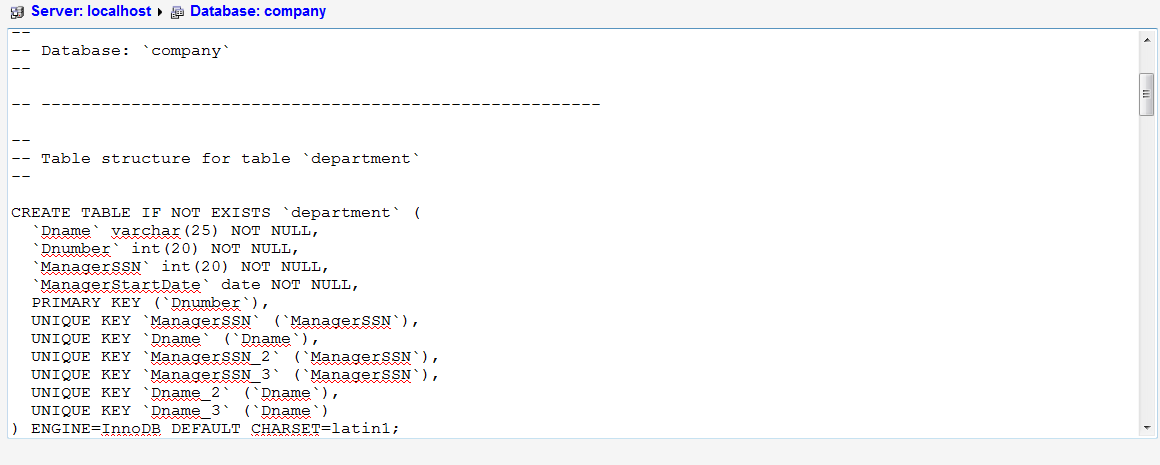
8. Maka MySQL code akan ditampilkan seperti gambar di bawah ini :
9. Tetapi jika ingin menyimpan MySQL codenya, sebelum memilih go, beri tanda centhang pada save as file kemudian pilih go

10. Untuk membuka file SQL yang tadi di simpan, buka file SQLnya tadi dengan editor notepad++ atau easyphp atau editor lainnya juga bisa (tapi saat ini saya menggunakan notepad++) dengan cara klik kanan pada file SQLnya tadi kemudian pilih Edit with Notepad++, maka akan muncul tampilan seperti di bawah ini :

Inilah SQL yang diinginkan..
selamat mencoba.. :)


